Dlaczego telefon z Androidem jest celem ataków i co jest naprawdę zagrożone
Jakie dane w telefonie są najcenniejsze dla złodzieja
Smartfon z Androidem zazwyczaj zawiera więcej wrażliwych danych niż domowy komputer. To nie tylko zdjęcia czy kontakty, ale przede wszystkim:
- bankowość mobilna – aplikacje bankowe, BLIK, historia transakcji, numery kont, dane karty, kody autoryzacyjne;
- poczta e‑mail – możliwość resetowania haseł do większości serwisów (Facebook, Instagram, Allegro, Google, portale firmowe);
- komunikatory – WhatsApp, Messenger, Signal, Telegram, SMS; to tam często trafiają kody jednorazowe i dane z pracy;
- kody 2FA – SMS, aplikacje typu Google Authenticator czy inne generatory kodów;
- zdjęcia i pliki – skany dokumentów, faktury, umowy, dane klientów, hasła zapisane jako zrzuty ekranu;
- konta w serwisach społecznościowych – możliwość podszywania się pod właściciela, wyłudzania pieniędzy od znajomych;
- dane lokalizacyjne – historia miejsc, w których bywasz: dom, praca, szkoła dzieci.
Doświadczony atakujący nie potrzebuje tygodnia, by to wykorzystać. Wystarczy kilkanaście minut z odblokowanym telefonem, by przejąć dostęp do poczty, przeglądarki, komunikatorów i banku. Zabezpieczenie telefonu z Androidem przed kradzieżą danych to w praktyce ochrona całej cyfrowej tożsamości.
Fizyczna kradzież telefonu vs złośliwe oprogramowanie
Telefon można stracić na dwa główne sposoby: poprzez fizyczną kradzież lub zgubienie oraz poprzez atak złośliwym oprogramowaniem. Każdy scenariusz wymaga nieco innych zabezpieczeń.
Przy fizycznej kradzieży kluczowe jest, czy napastnik ma dostęp do odblokowanego telefonu. Jeśli urządzenie było odblokowane (np. leżało na stole w kawiarni), złodziej w ciągu kilku minut może:
- sprawdzić, do jakiej poczty jest zalogowany telefon;
- dodać własne konto jako metodę odzyskiwania dostępu;
- zmienić numer telefonu przypisany do 2FA;
- zalogować się do aplikacji bankowej i przelać środki.
Przy ataku malware (np. zainstalowanej lewej aplikacji) głównym celem jest podsłuch, wyciek danych lub ciche przejęcie kont. Złośliwa aplikacja może podglądać SMS‑y, przechwytywać dane logowania, a nawet nagrywać ekran i klawiaturę. Tutaj ważniejsze są nawyki instalowania aplikacji i kontrola uprawnień.
Łańcuch ataku: od telefonu do konta bankowego
Typowy scenariusz przejęcia wygląda tak:
- Złodziej zdobywa Twój telefon (kradzież lub chwilowy dostęp).
- Sprawdza, czy jest zalogowana poczta (np. Gmail) i czy telefon nie jest zablokowany.
- Wykonuje reset hasła do innych serwisów z poziomu poczty (np. bank, Facebook, Allegro).
- Przechwytuje maile z linkami resetującymi hasła.
- Zmienia hasła i metody uwierzytelnienia, by Cię odciąć.
- Loguje się do aplikacji bankowej, zleca przelewy, czyści konta.
Jeśli dodatkowo smsowe kody jednorazowe pojawiają się na zablokowanym ekranie, łańcuch ataku jest jeszcze prostszy. Zabezpieczenie telefonu z Androidem przed nieautoryzowanym dostępem polega między innymi na odcięciu takiej możliwości już na pierwszym kroku.
„Mam tylko kilka zdjęć” – złudne poczucie bezpieczeństwa
Część osób bagatelizuje temat, bo „nie ma nic ważnego w telefonie”. Zazwyczaj wystarczy krótki przegląd galerii i aplikacji, żeby ten pogląd się zmienił. Nawet jeśli nie korzystasz z bankowości mobilnej, w telefonie często są:
- kody do logowania wysłane SMS‑em;
- dane do konta ePUAP lub profilu zaufanego (np. w mailu);
- zdjęcia dowodu osobistego, prawa jazdy, kart płatniczych;
- dane kontaktowe do pracy, klientów, kontrahentów;
- hasła zapisane w przeglądarce.
Tego typu dane wystarczą do zaciągnięcia chwilówki „na dane z dowodu”, podszycia się pod Ciebie lub wyłudzenia pieniędzy od rodziny i znajomych. Ktoś, kto zawodowo zajmuje się kradzieżą danych, nie lekceważy nawet „zwykłych” zdjęć – interesuje go każdy trop, który pozwala lepiej Cię poznać i wykorzystać.
Co sprawdzić od razu – szybka ocena ryzyka
Krok 1: otwórz listę aplikacji i sprawdź, czy masz:
- aplikacje bankowe (które banki i ile kont);
- aplikacje do płatności mobilnych (Google Pay, karty lojalnościowe);
- komunikatory z historią rozmów (WhatsApp, Messenger, Signal);
- aplikacje do pracy (Teams, Slack, klient poczty firmowej);
- takie, które przechowują dokumenty (Dysk Google, Dropbox, OneDrive).
Krok 2: przejrzyj galerię pod kątem screenów, zdjęć dokumentów, haseł, potwierdzeń przelewów.
Krok 3: sprawdź konto Google (Ustawienia → Konta → Google) – to centralny punkt Twojego telefonu. Od jego zabezpieczenia zależy bardzo wiele.
Co sprawdzić po tej sekcji: odpowiedz sobie szczerze, jakie dane straciłbyś, gdyby telefon zniknął dzisiaj z biurka. To będzie punkt odniesienia dla kolejnych kroków.
Podstawy bezpieczeństwa: blokada ekranu, PIN, wzór, odcisk palca
Krok 1 – wybór metody blokady ekranu
Blokada ekranu to pierwszy i najważniejszy poziom zabezpieczenia telefonu z Androidem. Bez niej wszystkie pozostałe zabezpieczenia stają się dużo mniej skuteczne. Najczęstsze metody blokady to:
- brak blokady – absolutnie niedopuszczalne, nawet w „zapasowym” telefonie;
- wzór – wygodny, ale często bardzo łatwy do odgadnięcia na podstawie śladów na ekranie;
- PIN – rozsądny kompromis między bezpieczeństwem a wygodą;
- hasło (alfanumeryczne) – najbezpieczniejsze, ale najmniej wygodne w codziennym wpisywaniu;
- biometria – odcisk palca, twarz; zwykle używane razem z PIN‑em lub hasłem.
Wzór odblokowania bywa jednym z najgorszych wyborów. Ruchy palca widać z daleka, a smugi na ekranie często ujawniają wzór. Dodatkowo wiele osób wybiera proste kształty: litera „L”, „Z”, kwadrat. Jeśli obecnie używasz wzoru, pierwszym krokiem powinno być przejście na PIN lub hasło.
Bezpieczny PIN powinien:
- mieć co najmniej 6 cyfr (4 cyfry to zdecydowanie za mało);
- nie zawierać daty urodzenia, rocznicy, numeru mieszkania czy „123456”;
- nie być używany nigdzie indziej (np. do karty bankomatowej).
Hasło alfanumeryczne (litery + cyfry + znaki) jest zdecydowanie najbezpieczniejsze, ale jego wpisywanie bywa uciążliwe. Dobrą praktyką jest ustawienie mocnego PIN‑u i używanie odcisku palca na co dzień, a PIN wprowadzać tylko po restarcie telefonu lub przy dłuższej bezczynności.
Biometria – kiedy ją włączać, a kiedy lepiej wyłączyć
Odcisk palca i rozpoznawanie twarzy to ogromna wygoda, ale mają swoje ograniczenia. W większości sytuacji warto je włączyć, ponieważ:
- zachęcają do używania mocniejszego PIN‑u (bo nie trzeba go wpisywać za każdym razem);
- utrudniają szybkie spojrzenie lub wpisanie PIN‑u przez osobę postronną;
- przyspieszają odblokowywanie w bezpiecznym otoczeniu (dom, praca).
Są jednak scenariusze, kiedy lepiej polegać wyłącznie na PIN‑ie lub haśle:
- podczas kontroli na granicy lub w trakcie zatrzymania – w niektórych krajach służby mogą próbować przyłożyć Twój palec do czytnika lub skierować telefon na Twoją twarz;
- w sytuacjach ryzykownych (np. wieczorem w klubie) – ktoś może fizycznie chwycić Twoją rękę i odblokować telefon palcem;
- na bardzo starych urządzeniach, gdzie rozpoznawanie twarzy jest wyłącznie programowe i można je łatwo oszukać zdjęciem.
Rozsądna praktyka: biometria włączona na co dzień, ale z możliwością szybkiego wyłączenia w razie potrzeby, np. w ustawieniach bezpieczeństwa lub poprzez tryb awaryjny blokady (na części urządzeń da się wymusić użycie PIN‑u zamiast odcisku).
Krok 2 – ograniczenie treści na zablokowanym ekranie
Idealnie zabezpieczony telefon nic nie ujawnia na zablokowanym ekranie. W praktyce przynajmniej trzeba ograniczyć:
Jeśli chcesz pójść krok dalej, pomocny może być też wpis: Jak przywrócić domyślne ustawienia telefonu bez utraty zdjęć, kontaktów i ważnych dokumentów.
- podgląd SMS‑ów (szczególnie z kodami do banku);
- treści powiadomień z komunikatorów (Messenger, WhatsApp);
- podgląd maili (np. z banku, urzędów, pracy).
W większości wersji Androida odpowiednie opcje znajdziesz w: Ustawienia → Ekran blokady → Powiadomienia lub podobnym miejscu. Zalecany wariant:
- „Nie wyświetlaj treści w powiadomieniach na ekranie blokady” lub
- „Ukryj wrażliwe treści” – widać, że przyszedł SMS, ale nie widać treści.
Dobrą praktyką jest też wyłączenie możliwości odpowiadania na wiadomości bez odblokowywania ekranu. Nawet jeśli telefon jest zablokowany, ktoś nie powinien móc wysłać wiadomości w Twoim imieniu.
Ustawienia blokady: czas i blokada karty SIM
Oprócz samej metody blokady liczy się, jak szybko telefon się blokuje. Typowe błędy:
- czas automatycznej blokady ustawiony na 5–10 minut;
- brak automatycznego blokowania przy wyłączonym ekranie;
- brak PIN‑u na kartę SIM.
Dla większości osób optymalny jest czas 30–60 sekund. Jeśli odkładasz telefon na biurko, po minucie powinien wymagać pełnego odblokowania. To minimalizuje ryzyko, że ktoś skorzysta z chwili Twojej nieuwagi.
PIN do karty SIM to wciąż ważny element bezpieczeństwa. Bez niego złodziej może przełożyć kartę do innego telefonu i:
- odbierać Twoje SMS‑y (w tym kody SMS 2FA);
- dzwonić lub wysyłać wiadomości z Twojego numeru;
- autoryzować operacje w usługach powiązanych z numerem (bank, portale).
Jeśli nie pamiętasz obecnego PIN‑u do SIM, skontaktuj się z operatorem i zresetuj go. Potem ustaw własny, inny niż PIN do ekranu.
Co sprawdzić po tej sekcji:
- czy na pewno masz ustawioną blokadę ekranu (PIN/hasło, ewentualnie biometrię);
- czy telefon blokuje się automatycznie po maksymalnie 60 sekundach;
- czy SMS‑y z kodami nie wyświetlają pełnej treści na ekranie blokady;
- czy karta SIM jest zabezpieczona oddzielnym PIN‑em.
Szyfrowanie pamięci telefonu i karty – jak zabezpieczyć dane „w spoczynku”
Różnica między blokadą ekranu a szyfrowaniem danych
Blokada ekranu chroni dostęp do systemu, ale nie zawsze do samych danych. Szyfrowanie to dodatkowa warstwa: dane zapisane w pamięci telefonu są zaszyfrowane w taki sposób, że nawet po wyjęciu pamięci i podłączeniu jej do komputera są bezużyteczne bez klucza.
Bez szyfrowania teoretycznie wystarczy specjalne oprogramowanie, aby odzyskać zdjęcia, dokumenty i inne pliki nawet z telefonu po przywróceniu ustawień fabrycznych. Szyfrowanie sprawia, że zawartość jest praktycznie nieczytelna bez poprawnego PIN‑u lub hasła.
Krok 1 – sprawdzenie, czy pamięć urządzenia jest szyfrowana
Większość nowszych telefonów z Androidem (zwykle od wersji 7/8 w górę) domyślnie szyfruje pamięć wewnętrzną. Mimo to warto sprawdzić, czy szyfrowanie jest włączone:
Krok 2 – jak włączyć i skonfigurować szyfrowanie pamięci w Androidzie
Dokładna ścieżka w menu zależy od producenta, ale ogólny schemat wygląda podobnie. Poświęć na to kilka minut i zrób to świadomie, bo po włączeniu szyfrowania nie da się łatwo wrócić do stanu „bez szyfrowania” bez pełnego wyczyszczenia urządzenia.
Krok 1: naładuj telefon. Szyfrowanie wymaga sporo energii. Zadbaj o minimum 60–80% baterii i podłącz ładowarkę. Przerwanie procesu przez wyłączenie zasilania może skończyć się utratą danych.
Krok 2: sprawdź ustawienia szyfrowania. Zwykle znajdziesz je w:
- Ustawienia → Zabezpieczenia (lub Bezpieczeństwo) → Szyfrowanie i dane logowania,
- czasem: Ustawienia → Ekran blokady i zabezpieczenia → Szyfruj urządzenie.
Krok 3: jeśli widzisz informację typu „Pamięć urządzenia zaszyfrowana”, nic nie musisz robić – szyfrowanie działa już od nowości. Jeśli pojawia się przycisk „Szyfruj urządzenie”, przejdź dalej z instrukcjami na ekranie.
Krok 4: ustaw lub potwierdź blokadę ekranu. Szyfrowanie w Androidzie jest powiązane z Twoim PIN‑em/hasłem. Dlatego system może wymusić ustawienie mocniejszej blokady (np. hasła zamiast prostego wzoru). Nie omijaj tego – im silniejsze hasło, tym bezpieczniejszy klucz szyfrowania.
Krok 5: uruchom szyfrowanie. W czasie procesu telefon może się kilkukrotnie zrestartować. Nie dotykaj go, nie wyjmuj karty SIM, nie odłączaj zasilania. Po zakończeniu zostaniesz poproszony o wprowadzenie PIN‑u/hasła.
Typowe problemy przy szyfrowaniu i jak ich uniknąć
Najczęściej pojawiają się trzy kategorie kłopotów: wydajność, starsze urządzenia i utrata danych po przywróceniu ustawień fabrycznych.
- Spowolnienie telefonu – na nowszych smartfonach praktycznie niezauważalne. Na kilkuletnich modelach szyfrowanie może jednak odczuwalnie obniżyć szybkość działania (dłuższe wczytywanie aplikacji, opóźnienia). Jeżeli masz bardzo stary sprzęt, najpierw wykonaj kopię zapasową i rozważ też odchudzenie systemu (odinstalowanie zbędnych aplikacji) przed włączeniem szyfrowania.
- Stare wersje Androida – na urządzeniach z Androidem 5–6 szyfrowanie bywa opcjonalne i realizowane w inny sposób niż w nowszych systemach. W takich przypadkach dobrze jest:
- zaktualizować system do najwyższej dostępnej wersji,
- zrobić kopię zdjęć i ważnych danych,
- przetestować zachowanie telefonu po włączeniu szyfrowania (np. dzień–dwa użytkowania).
- Przywrócenie ustawień fabrycznych – szyfrowanie nie zastępuje kopii zapasowej. Po resecie wszystkie dane z zaszyfrowanej pamięci znikną bezpowrotnie. Upewnij się, że zdjęcia, dokumenty i notatki są zsynchronizowane z chmurą lub zapisane w innym miejscu.
Co sprawdzić po tej sekcji:
- czy w ustawieniach bezpieczeństwa widnieje informacja, że pamięć urządzenia jest zaszyfrowana;
- czy masz aktualną kopię zapasową danych (zdjęcia, dokumenty, kontakty) poza telefonem;
- czy hasło/PIN są wystarczająco silne, skoro od nich zależy bezpieczeństwo klucza szyfrującego.
Krok 3 – szyfrowanie karty microSD (jeśli jej używasz)
Karta microSD to często najsłabszy punkt całej konfiguracji. Można ją łatwo wyjąć i włożyć do innego urządzenia. Bez szyfrowania każdy, kto wejdzie w jej posiadanie, zyska dostęp do zapisanych zdjęć, plików PDF, dokumentów firmowych.
Krok 1: upewnij się, że karta działa poprawnie – brak błędów odczytu, wszystkie pliki widoczne. Szyfrowanie karty z uszkodzonymi sektorami może skończyć się utratą części danych.
Krok 2: przejdź do ustawień pamięci, zwykle:
- Ustawienia → Pamięć lub Ustawienia → Urządzenie i pamięć,
- następnie wybierz kartę SD i opcję typu „Szyfruj kartę SD” lub „Użyj jako pamięci wewnętrznej”.
Krok 3: przeczytaj ostrzeżenia. Niektóre telefony szyfrują kartę w sposób powiązany z konkretnym urządzeniem. Po takim zabiegu nie otworzysz karty w innym telefonie ani komputerze – dane będą widoczne wyłącznie na urządzeniu, na którym włączono szyfrowanie.
Krok 4: uruchom szyfrowanie i nie wyjmuj karty w trakcie procesu. Czas trwania zależy od pojemności i prędkości karty; może to być od kilku do kilkudziesięciu minut.
Pułapki przy szyfrowaniu karty SD
Przed włączeniem szyfrowania karty zastanów się, jak z niej korzystasz na co dzień. Typowe błędy użytkowników to:
- przenoszenie zaszyfrowanej karty między urządzeniami – po zaszyfrowaniu na jednym telefonie karta staje się bezużyteczna w innym, o ile szyfrowanie jest powiązane z konkretnym sprzętem;
- brak kopii zapasowych – uszkodzona zaszyfrowana karta bez backupu to praktycznie gwarantowana utrata zdjęć i dokumentów;
- łączenie szyfrowania z „adoptowaną pamięcią” – część wersji Androida pozwala „przyjąć” kartę SD jako rozszerzenie pamięci wewnętrznej. W takim trybie karta jest zawsze szyfrowana i trwale przypisana do urządzenia. Zmiana telefonu oznacza konieczność jej sformatowania.
Jeżeli karta służy głównie do przenoszenia plików między telefonem a komputerem, rozważ trzymanie na niej jedynie mniej wrażliwych danych. Pliki zawierające dane osobowe, dokumenty urzędowe czy skany dowodów lepiej przenieść do zaszyfrowanej pamięci telefonu lub do bezpiecznej chmury.
Co sprawdzić po tej sekcji:
- czy karta microSD jest szyfrowana, jeśli przechowujesz na niej wrażliwe pliki;
- czy masz zapasową kopię zawartości karty w innym, bezpiecznym miejscu;
- czy rozumiesz, że po uszkodzeniu lub zgubieniu zaszyfrowanej karty bez kopii zapasowej danych nie da się odzyskać.
Silne hasła, menedżer haseł i uwierzytelnianie dwuskładnikowe
Dlaczego bezpieczeństwo kont jest równie ważne jak zabezpieczenie telefonu
Nawet najlepiej zabezpieczony sprzęt nie pomoże, jeśli ktoś przejmie Twoje konta: Google, pocztę, media społecznościowe, bankowość elektroniczną. W praktyce atakujący często idą właśnie tą drogą: zamiast łamać fizyczne zabezpieczenia telefonu, próbują zalogować się na konto i odszyfrować dane przez chmurę.
Jeden przejęty login i hasło do konta Google potrafi otworzyć drogę do kopii zdjęć, kopii kontaktów, historii lokalizacji, a czasem także do logowań w innych usługach. Dlatego dalsze kroki skupiają się na tym, co dzieje się „poza” samym urządzeniem, ale bezpośrednio wpływa na bezpieczeństwo danych w telefonie.
Krok 1 – zasady tworzenia silnych haseł do kluczowych kont
Nie musisz mieć idealnych, 30‑znakowych haseł wszędzie. Skup się na kontach, które są krytyczne:
Dla uporządkowania konfiguracji i szerszego spojrzenia na bezpieczeństwo smartfona możesz też sięgać po zewnętrzne źródła wiedzy, takie jak praktyczne wskazówki: porady o smartfonach, które uzupełnią ten schemat działań.
- konto Google (powiązane z Androidem),
- poczta e‑mail (szczególnie ta używana do resetowania innych haseł),
- bankowość elektroniczna i aplikacje finansowe,
- główne media społecznościowe (Facebook, Instagram, X),
- menedżer haseł (jeśli z niego korzystasz).
Silne hasło powinno jednocześnie być trudne do odgadnięcia i możliwe do zapamiętania. W praktyce dobrze sprawdza się podejście z tzw. frazą hasłową (passphrase). Przykład konstrukcji, nie konkretne hasło:
Moja-Pierwsza!gitara-miala4struny
Zasada tworzenia:
- krok 1: wybierz zdanie lub skojarzenie tylko dla Ciebie oczywiste;
- krok 2: wpleć w nie cyfry i znaki specjalne w naturalnych miejscach;
- krok 3: nie korzystaj z cytatów, przysłów, tytułów piosenek czy oczywistych fraz.
Unikaj skrótów typu „Janek1990!” czy „qwerty123”. Programy do łamania haseł testują takie kombinacje w pierwszej kolejności, a wycieki baz haseł z różnych serwisów dostarczają im gotowych wzorców.
Co sprawdzić po tej sekcji:
- czy hasło do konta Google jest unikalne i mocne (fraza hasłowa, nie pojedyncze słowo);
- czy poczta e‑mail ma inne hasło niż konto Google i bankowość;
- czy nigdzie nie używasz jednego hasła „do wszystkiego”.
Krok 2 – menedżer haseł na Androidzie: jak wybrać i skonfigurować
Zapamiętywanie wielu długich haseł w głowie kończy się zwykle jednym z trzech scenariuszy: używaniem jednego hasła w różnych miejscach, tworzeniem przewidywalnych wariacji albo zapisywaniem wszystkiego w notatniku bez zabezpieczeń. Menedżer haseł rozwiązuje ten problem, ale tylko wtedy, gdy jest dobrze dobrany i skonfigurowany.
Na Androidzie masz trzy podstawowe opcje:
- wbudowany menedżer Google (Hasła Google w ramach konta),
- zewnętrzne aplikacje (np. open‑source lub komercyjne),
- menedżer firmowy (jeśli pracodawca narzuca konkretne rozwiązanie).
Krok 1: wybierz jedną główną aplikację do haseł i trzymaj się jej konsekwentnie. Mieszanie kilku rozwiązań prowadzi do bałaganu i zgubionych haseł.
Krok 2: ustaw mocne hasło główne do menedżera. To najważniejsze hasło, jakie masz – chroni wszystkie pozostałe. Zastosuj zasadę frazy hasłowej, niech będzie długie, indywidualne i nigdzie indziej nieużywane.
Krok 3: włącz blokadę biometryczną w aplikacji (odcisk palca, twarz), ale nie rezygnuj z hasła głównego. Biometria służy do wygodnego odblokowania przy codziennym użyciu; hasło główne jest podstawą przy logowaniu na nowych urządzeniach.
Krok 4: skonfiguruj autouzupełnianie haseł w Androidzie:
- przejdź do Ustawienia → System → Język i wprowadzanie → Usługa autouzupełniania,
- włącz wybrany menedżer jako główną usługę autouzupełniania.
Od tego momentu aplikacje i przeglądarka w telefonie będą podpowiadać zapisane loginy i hasła z menedżera, co umożliwia używanie bardzo długich, losowych ciągów znaków bez ręcznego przepisywania.
Typowe błędy przy korzystaniu z menedżera haseł
Sam menedżer nie rozwiązuje sprawy, jeśli używasz go niewłaściwie. Zwróć uwagę na kilka pułapek:
- hasło główne zapisane w notatniku lub SMS‑ie – w praktyce unieważnia sens całego rozwiązania; jeśli musisz je zapisać, wybierz dobrze zabezpieczony, fizyczny nośnik (np. kartkę w sejfie), a nie zdjęcie w galerii;
- brak kopii zapasowej bazy haseł – w przypadku menedżerów offline zadbaj o eksport zaszyfrowanej bazy (np. do chmury lub na pendrive), przy online’owych upewnij się, że synchronizacja między urządzeniami działa poprawnie;
- dzielenie konta menedżera z inną osobą – jeśli chcesz współdzielić dostęp (np. z partnerem), użyj specjalnych „skrytek współdzielonych”, a nie jednego głównego konta i hasła.
Co sprawdzić po tej sekcji:
- czy masz wybrany jeden główny menedżer haseł na telefonie;
- czy hasło główne do menedżera jest unikalne, długie i nie występuje w innym serwisie;
- czy w Androidzie włączona jest usługa autouzupełniania haseł z Twojego menedżera.
Krok 3 – włączanie uwierzytelniania dwuskładnikowego (2FA) na kluczowych kontach
Uwierzytelnianie dwuskładnikowe (2FA) dodaje drugi krok logowania oprócz hasła: kod SMS, aplikację z kodami, klucz sprzętowy lub powiadomienie „potwierdź logowanie”. Nawet jeśli ktoś zdobędzie Twoje hasło, bez drugiego składnika rzadko uda mu się zalogować.
Krok 1: zacznij od najważniejszych kont:
- Google (Android),
Kontynuacja – priorytetowe usługi, od których zacząć 2FA
2FA najlepiej wdrażać etapami. Najpierw zabezpiecz to, co w razie włamania daje atakującemu najwięcej możliwości.
Krok 1: włącz 2FA na kontach:
- Google – to centrum Twojego Androida; przejdź do myaccount.google.com → Bezpieczeństwo → Logowanie w Google → Weryfikacja dwuetapowa i postępuj zgodnie z instrukcjami;
- poczta e‑mail – zwłaszcza konto, którego używasz do resetu innych haseł (Gmail, Outlook, Proton i inne);
- bankowość elektroniczna i fintechy – sprawdź, czy logowanie i potwierdzanie transakcji ma dodatkowy czynnik poza hasłem lub PIN‑em;
- media społecznościowe – Facebook, Instagram, X, TikTok, LinkedIn; przejęcie profilu to nie tylko wstyd, ale i kanał do wyłudzania pieniędzy od znajomych.
Krok 2: po zabezpieczeniu najważniejszych usług włącz 2FA w pozostałych serwisach, gdy masz chwilę: sklepach internetowych, usługach chmurowych, narzędziach pracy.
Lepsze i gorsze formy 2FA – co wybrać na telefonie
Nie każdy drugi składnik daje ten sam poziom ochrony. W praktyce spotkasz cztery główne rodzaje 2FA:
- kody SMS – najłatwiejsze w użyciu, ale narażone na przechwycenie (przejęcie numeru, złośliwe aplikacje czy podgląd ekranu);
- aplikacje generujące kody (TOTP – np. Google Authenticator, Aegis, Authy) – generują krótkotrwałe kody bez połączenia z internetem, bezpieczniejsze od SMS;
- powiadomienia push – np. „Potwierdź logowanie” w Gmailu czy aplikacji bankowej; wygodne, ale trzeba uważać, żeby nie klikać „Tak” z przyzwyczajenia;
- klucze sprzętowe (FIDO/U2F, np. YubiKey) – najwyższy poziom bezpieczeństwa, wymagają jednak fizycznego nośnika.
Dla typowego użytkownika Androida rozsądny kompromis to:
- preferuj aplikację z kodami lub powiadomienia push,
- SMS zostaw jako opcję awaryjną (backup), a nie główny sposób 2FA, jeśli serwis pozwala na wybór.
Jak bezpiecznie korzystać z aplikacji do 2FA na Androidzie
Aplikacja z kodami 2FA staje się równie wrażliwa jak menedżer haseł. Dobrze ją od razu odpowiednio ustawić.
Krok 1: wybierz sprawdzone rozwiązanie:
- prostsze: Google Authenticator (integruje się z kontem Google),
- zaawansowane: Aegis (open‑source, możliwość eksportu zaszyfrowanych kopii), Authy (synchronizacja pomiędzy urządzeniami).
Krok 2: po instalacji włącz dodatkową blokadę aplikacji (PIN/biometria) – szukaj opcji typu „App lock”, „Protect with password”. Dzięki temu ktoś, kto chwilowo weźmie Twój odblokowany telefon, nie podejrzy kodów.
Krok 3: przy dodawaniu nowych kont do 2FA zapisuj kody zapasowe (recovery codes), jeśli serwis je generuje. Przechowuj je poza telefonem, np. wydrukowane i schowane w bezpiecznym miejscu lub zapisane w zaszyfrowanym pliku.
Pułapki przy 2FA, które prowadzą do utraty dostępu
Najczęstszy scenariusz problemów z 2FA to nie atak, ale… brak możliwości zalogowania się na własne konto po wymianie telefonu.
- reset telefonu bez kopii 2FA – przy Google Authenticatorze po resecie urządzenia stare kody znikają; przed przywróceniem ustawień fabrycznych przenieś 2FA na inne urządzenie (funkcja „Przenieś konta” lub eksport w aplikacji), a dopiero potem resetuj;
- utrata telefonu bez kodów zapasowych – jeśli 2FA było tylko na jednym urządzeniu i zniknęło razem z nim, pozostaje żmudna procedura odzyskiwania kont (dowody tożsamości, kontakt z supportem);
- akceptowanie każdego powiadomienia logowania – atakujący może spróbować masowo wysyłać prośby o zatwierdzenie logowania („MFA fatigue”); jeśli nagle pojawia się seria powiadomień, nie potwierdzaj – zmień hasło.
Co sprawdzić po tej sekcji:
- czy konta Google, e‑mail i bankowość mają aktywne 2FA (nie tylko hasło);
- czy korzystasz z aplikacji z kodami lub powiadomień zamiast wyłącznie z SMS‑ów;
- czy masz zapisane kody zapasowe i plan na zmianę telefonu bez utraty dostępu do kont.
Krok 4 – zabezpieczenia biometryczne vs. hasła i PIN‑y do aplikacji
Android pozwala logować się do różnych aplikacji (np. bankowych, menedżerów haseł, notatników) przy użyciu odcisku palca lub skanu twarzy. To wygodne, ale trzeba wiedzieć, gdzie kończy się wygoda, a zaczyna ryzyko.
Krok 1: w aplikacjach szczególnie wrażliwych (bank, menedżer haseł, prywatne notatki) używaj kombinacji:
- mocne hasło lub PIN aplikacji jako baza,
- biometria jako szybkie odblokowanie podczas codziennego korzystania.
Krok 2: nie ustawiaj identycznego PIN‑u do aplikacji, karty SIM i blokady ekranu. Jeden odgadnięty kod nie powinien otwierać wszystkiego.
Krok 3: w ustawieniach ekranu blokady i biometrii usuń odciski palców lub twarze, których już nie używasz (np. dodane „na chwilę” kciuki innej osoby). W razie wątpliwości usuń wszystkie i skonfiguruj od nowa.
Co sprawdzić po tej sekcji:
- czy aplikacje finansowe, menedżer haseł i notatki mają własną blokadę (PIN/hasło + biometria), a nie ufają wyłącznie blokadzie ekranu;
- czy na telefonie zapisane są tylko aktualne, potrzebne odciski palców/twarze;
- czy PIN do karty SIM, ekranu i aplikacji nie jest wszędzie taki sam.
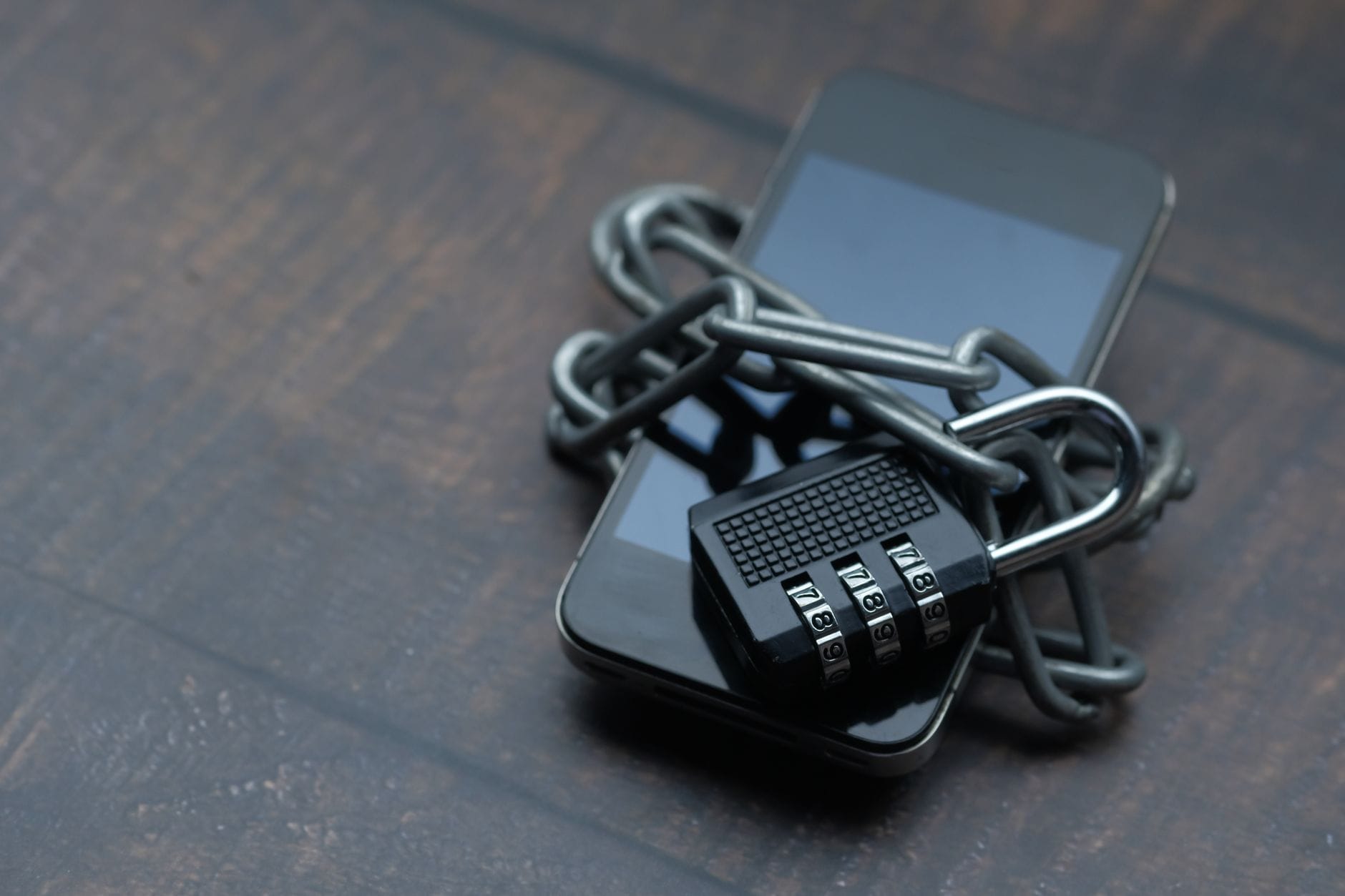
Bezpieczne korzystanie z internetu i aplikacji na Androidzie
Instalacja aplikacji – skąd, jak i czego unikać
Większość zagrożeń na Androidzie trafia do telefonu nie przez „magiczne” włamania, ale przez samych użytkowników instalujących podejrzane aplikacje. Kilka prostych zasad mocno ogranicza to ryzyko.
Krok 1: instaluj nowe aplikacje głównie z Google Play lub z zaufanych sklepów producenta (np. Galaxy Store). Unikaj przypadkowych plików APK ściąganych z wyszukiwarki, forów czy linków w wiadomościach.
Krok 2: sprawdzaj przed instalacją:
- liczbę pobrań – aplikacje znikąd z kilkudziesięcioma instalacjami są bardziej podejrzane niż te używane przez setki tysięcy osób;
- opinie i oceny – zwłaszcza najnowsze komentarze; zwróć uwagę na wzmianki o reklamach, dziwnych uprawnieniach czy podejrzanym zachowaniu;
- wydawcę – aplikacja banku powinna być wydana przez oficjalny bank, a nie anonimowego dewelopera o nazwie „MobileDevFree”.
Krok 3: wyłącz, jeśli nie jest Ci potrzebna, opcję instalowania z nieznanych źródeł:
- wejdź w Ustawienia → Bezpieczeństwo → Instalowanie z nieznanych źródeł (lub analogiczną pozycję),
- upewnij się, że nie zostawiłeś tam stałego zezwolenia dla przeglądarki, menedżera plików czy komunikatora.
Jeśli czasem musisz zainstalować aplikację spoza sklepu (np. wersję firmową lub open‑source), po instalacji ponownie wyłącz pozwolenie dla danej aplikacji.
Uprawnienia aplikacji – kontrola dostępu do danych i sprzętu
Każda aplikacja, którą instalujesz, może żądać dostępu do kontaktów, aparatu, mikrofonu, plików, lokalizacji. Nie wszystkie te prośby są zasadne.
Krok 1: regularnie przeglądaj uprawnienia:
- otwórz Ustawienia → Prywatność → Menedżer uprawnień (lub podobnie nazwaną sekcję),
- sprawdź, które aplikacje mają dostęp do lokalizacji, aparatu, mikrofonu, pamięci, SMS‑ów, kontaktów.
Krok 2: odbierz lub ogranicz uprawnienia, które są ponad potrzebę. Przykłady:
- prosta latarka nie musi widzieć kontaktów ani lokalizacji,
- edytor zdjęć nie potrzebuje SMS‑ów,
- gra logiczna bez funkcji społecznościowych nie potrzebuje dostępu do książki adresowej.
Krok 3: gdzie się da, wybierz tryb „Tylko podczas używania aplikacji” zamiast permanentnego dostępu – szczególnie dla lokalizacji i mikrofonu.
Co sprawdzić po tej sekcji:
- czy instalujesz aplikacje wyłącznie z zaufanych źródeł i masz wyłączone stałe „nieznane źródła”;
- czy przejrzałeś listę aplikacji z dostępem do lokalizacji, mikrofonu, aparatu i kontaktów;
- czy odebrałeś uprawnienia aplikacjom, które ich realnie nie potrzebują.
Bezpieczne Wi‑Fi, VPN i ochrona w publicznych sieciach
Telefon z Androidem często łączy się z wieloma sieciami Wi‑Fi: dom, praca, kawiarnie, lotniska. Nie każdej z nich można ufać w takim samym stopniu.
Krok 1: w publicznych sieciach Wi‑Fi unikaj logowania do banku, paneli administracyjnych czy wysyłania wrażliwych dokumentów – zwłaszcza jeśli nie używasz VPN.
Krok 2: ustaw telefon tak, by nie łączył się automatycznie ze wszystkim, co znajdzie:
- wejdź w Ustawienia → Sieć i internet → Wi‑Fi,
- wyłącz opcję automatycznego łączenia z otwartymi sieciami (jeśli jest dostępna),
- usuń z listy zapamiętane, podejrzane lub dawno nieużywane sieci.
Krok 3: rozważ używanie VPN na telefonie, szczególnie gdy:
- często korzystasz z otwartych sieci (hotele, restauracje),
- łączysz się z zasobami firmowymi spoza biura.
Wybierając VPN, unikaj „darmowych cudów” z reklamy. Sprawdź politykę prywatności, kraj rejestracji usługi i opinie użytkowników; wiele renomowanych VPN ma normalne aplikacje na Androida dostępne w Google Play.
Co sprawdzić po tej sekcji:
- czy telefon nie łączy się automatycznie z przypadkowymi, otwartymi sieciami Wi‑Fi;
- czy z publicznych sieci nie korzystasz do przeprowadzania najwrażliwszych operacji lub używasz wtedy VPN;
- czy na liście zapisanych sieci nie ma takich, których właściciela już nie kojarzysz.
Phishing na Androidzie – jak rozpoznawać fałszywe SMS‑y, e‑maile i powiadomienia
Nawet najlepsze techniczne zabezpieczenia nie pomogą, jeśli sam podasz przestępcom swoje dane logowania. Phishing na telefonie bywa jeszcze skuteczniejszy niż na komputerze – ekran jest mały, a linki często skrócone.
Krok 1: zwracaj uwagę na nadawcę:
Dobrym uzupełnieniem będzie też materiał: Jak zablokować aplikacjom dostęp do lokalizacji i śledzenia w tle w Androidzie — warto go przejrzeć w kontekście powyższych wskazówek.
- SMS „z banku” wysłany z losowego numeru, z błędami w języku, jest podejrzany;
- e‑mail z konta w darmowej poczcie zamiast z domeny firmy (np. @gmail.com zamiast @twojbank.pl) nie powinien prowadzić do logowania.
Krok 2: nie klikaj linków z SMS‑ów i komunikatorów prowadzących do stron, gdzie rzekomo trzeba podać login, hasło lub dane karty. Zamiast tego:
- samodzielnie wpisz adres banku czy serwisu w przeglądarce lub otwórz oficjalną aplikację,
- jeśli masz wątpliwości, zadzwoń na oficjalną infolinię (numer z oficjalnej strony, nie z SMS‑a).
Krok 3: patrz na adres strony, gdy już się otworzy:
- sprawdź dokładną pisownię domeny (np. „go0gle.com” zamiast „google.com”),
- zwróć uwagę, czy połączenie jest szyfrowane (https – kłódka). Brak https to czerwona flaga, ale samo https jeszcze nie gwarantuje uczciwości strony.
Co sprawdzić po tej sekcji:
- czy masz zwyczaj otwierania banku i ważnych usług z aplikacji lub ręcznie wpisanego adresu, a nie z linków w wiadomościach;
- czy potrafisz rozpoznać podejrzanego SMS‑a lub e‑mail z prośbą o pilne zalogowanie;
- czy w razie wątpliwości korzystasz z oficjalnej infolinii lub czatu w aplikacji zamiast odpisywać na podejrzaną wiadomość.
Lokalizacja, zdalne namierzanie i kasowanie danych
Najczęściej zadawane pytania (FAQ)
Jak najlepiej zabezpieczyć telefon z Androidem przed kradzieżą danych?
Krok 1: ustaw mocną blokadę ekranu – minimum 6‑cyfrowy PIN lub hasło alfanumeryczne. Unikaj prostych wzorów, dat urodzenia i kombinacji typu 123456. To pierwsza bariera, która często decyduje, czy złodziej w ogóle dobierze się do danych.
Krok 2: ogranicz to, co widać na zablokowanym ekranie – ukryj treści powiadomień z SMS‑ów, komunikatorów i aplikacji bankowych. Krok 3: zabezpiecz konto Google (silne hasło, 2FA), bo przez nie da się zresetować dostęp do wielu usług. Na koniec sprawdź, które aplikacje mają dostęp do SMS‑ów, kontaktów i plików, i zabierz uprawnienia tym, których nie używasz.
Co sprawdzić: czy ekran blokuje się automatycznie po krótkim czasie bezczynności (maks. 30–60 sekund) i czy telefon nigdy nie leży „odblokowany” poza Twoim zasięgiem wzroku.
Czy PIN, wzór czy odcisk palca jest najbezpieczniejszy na Androidzie?
Najbezpieczniejsze jest hasło alfanumeryczne, na drugim miejscu solidny, co najmniej 6‑cyfrowy PIN. Wzór odblokowania jest zwykle najsłabszy – łatwo go podejrzeć, a ślady na ekranie często zdradzają kształt. Praktyczny kompromis: mocny PIN + biometria (odcisk palca) do codziennego użycia.
Biometria powinna być tylko „kluczem pomocniczym”. W tle i tak działa PIN lub hasło, które telefon zażąda po restarcie lub dłuższej przerwie. Na bardzo starych telefonach z prostym rozpoznawaniem twarzy lepiej ograniczyć się do odcisku palca lub samego PIN‑u.
Co sprawdzić: czy możesz odblokować telefon wyłącznie wzorem. Jeśli tak, zmień to na PIN/hasło i dopiero dołóż odcisk palca.
Co zrobić, żeby ktoś z odblokowanym telefonem nie przejął mojego konta bankowego?
Krok 1: ustaw blokadę dodatkową w aplikacji bankowej (PIN, hasło, biometria w samej aplikacji), tak aby samo odblokowanie telefonu nie wystarczało do wejścia do banku. Krok 2: wyłącz wyświetlanie kodów SMS i podglądu powiadomień bankowych na zablokowanym ekranie.
Krok 3: w ustawieniach konta bankowego i maila wyczyść nieaktualne urządzenia, sprawdź, gdzie jesteś zalogowany i wyloguj stare sprzęty. Ustaw 2FA oparte na aplikacji (np. Google Authenticator), a nie tylko na SMS‑ach, które często da się podejrzeć.
Co sprawdzić: czy po odblokowaniu telefonu aplikacja bankowa od razu „wpuszcza” do konta, czy prosi o dodatkowe uwierzytelnienie.
Jakie dane w telefonie są najcenniejsze dla złodzieja i jak je chronić?
Najbardziej łakomym kąskiem są: aplikacje bankowe i płatnicze, poczta e‑mail (bo umożliwia reset haseł), komunikatory z historią rozmów, kody 2FA, zdjęcia dokumentów, hasła zapisane w przeglądarce oraz dane lokalizacyjne. Na bazie samych maili i zdjęć dokumentów da się zaciągnąć chwilówkę lub podszyć się pod właściciela.
Ochronę zacznij od trzech rzeczy: mocnej blokady ekranu, zaszyfrowania telefonu (na nowszych Androidach jest domyślnie włączone) oraz przeglądu galerii i pamięci pod kątem zdjęć dokumentów i haseł. Wrażliwe skany przenieś do zaszyfrowanego „sejfu” w pamięci lub do menedżera haseł zamiast trzymać je luzem w galerii.
Co sprawdzić: czy w galerii nie masz zdjęć dowodu osobistego, kart płatniczych, kart SIM i zrzutów ekranu z hasłami lub kodami.
Jak rozpoznać, że ktoś zainstalował na moim Androidzie złośliwą aplikację?
Typowe sygnały to: nagłe spowolnienie telefonu, instalacja aplikacji, których nie kojarzysz, podejrzane uprawnienia (np. prośba o dostęp do SMS‑ów, kontaktów czy funkcji telefonu w aplikacji latarki lub gry), szybkie rozładowywanie baterii oraz obecność dziwnych ikon w pasku powiadomień.
Praktyczny schemat: krok 1 – przejrzyj listę aplikacji i usuń wszystko, czego nie rozpoznajesz lub nie używasz. Krok 2 – w ustawieniach uprawnień odbierz dostęp do SMS‑ów, kontaktów, pamięci i nakładek ekranowych wszystkim aplikacjom, które go nie potrzebują. Krok 3 – przeskanuj telefon renomowanym programem antywirusowym z Google Play.
Co sprawdzić: w historii instalacji na koncie Google, jakie aplikacje pojawiły się w ostatnich dniach i czy na ekranie nie ma „pływających” okienek zasłaniających klawiaturę.
Co zrobić natychmiast po zgubieniu lub kradzieży telefonu z Androidem?
Krok 1: z innego urządzenia wejdź na konto Google (Znajdź moje urządzenie) i spróbuj zlokalizować, zablokować lub zdalnie wyczyścić telefon. Krok 2: jak najszybciej skontaktuj się z bankiem – zablokuj aplikacje, karty i płatności mobilne powiązane z telefonem.
Krok 3: zmień hasło do konta Google i głównej skrzynki e‑mail, a następnie do najważniejszych serwisów (bank, portale aukcyjne, media społecznościowe). Jeśli miałeś włączone 2FA SMS na utracony numer, skontaktuj się z operatorem, aby zablokować kartę SIM i wyrobić duplikat.
Co sprawdzić: czy zdalne blokowanie/wymazywanie w „Znajdź moje urządzenie” faktycznie jest włączone oraz czy masz aktualne dane kontaktowe (mail, numer) do banku i operatora.
Czy naprawdę muszę coś robić, jeśli „mam tylko kilka zdjęć” na telefonie?
Bardzo często za „kilkoma zdjęciami” kryją się skany dokumentów, potwierdzenia przelewów, hasła zapisane jako screeny oraz dane z pracy. Nawet jeśli nie używasz bankowości mobilnej, w telefonie zwykle są SMS‑y z kodami, loginy do usług urzędowych, kontakty do rodziny i klientów – to wystarczy, by ktoś się pod Ciebie podszył.
Minimum, które opłaca się wdrożyć każdemu: blokada ekranu (PIN/hasło), kontrola tego, co widać na zablokowanym ekranie, wyłączenie automatycznego logowania w przeglądarce do ważnych serwisów oraz przegląd galerii pod kątem zdjęć dokumentów i kart. To niewielki wysiłek, a bardzo ogranicza pole manewru napastnika.
Co sprawdzić: czy przeglądarka w telefonie nie loguje Cię „z automatu” do banku, poczty czy portali zakupowych bez proszenia o hasło lub dodatkowy kod.
Źródła
- Android Security Overview. Android Open Source Project – Oficjalny opis architektury bezpieczeństwa Androida i modeli zagrożeń
- Android Developers – Best Practices for Security & Privacy. Google – Zalecenia Google dot. haseł, blokady ekranu, uprawnień i danych wrażliwych
- Mobile Device Security. National Institute of Standards and Technology (NIST) (2020) – Wytyczne NIST dotyczące zabezpieczania smartfonów i danych użytkownika
- ENISA Threat Landscape for Mobile Devices. European Union Agency for Cybersecurity (ENISA) – Analiza zagrożeń dla urządzeń mobilnych, w tym kradzieży i malware
- OWASP Mobile Security Testing Guide. OWASP Foundation – Praktyki bezpieczeństwa aplikacji mobilnych, przechowywania danych i uprawnień
- Mobile Security: A Guide for Consumers. Federal Trade Commission – Porady dla użytkowników dot. blokady ekranu, utraty telefonu i ochrony danych